
Standard Browser ändern (persönliche Einstellung)
Um Ihren persönlichen Standard Browser zu ändern gehen Sie bitte wie folgt vor:
- Klicken Sie auf das Windows Symbol in der Taskleiste und danach auf Einstellungen.
- In der Übersicht der Einstellungen klicken sie auf Apps und dort dann auf Standard-Apps.
- Scrollen Sie runter bis Webbrowser und klicken sie auf den derzeit hinterlegten Browser. Im Auswahl Fenster können sie dann den neuen Standard-Browser festlegen.
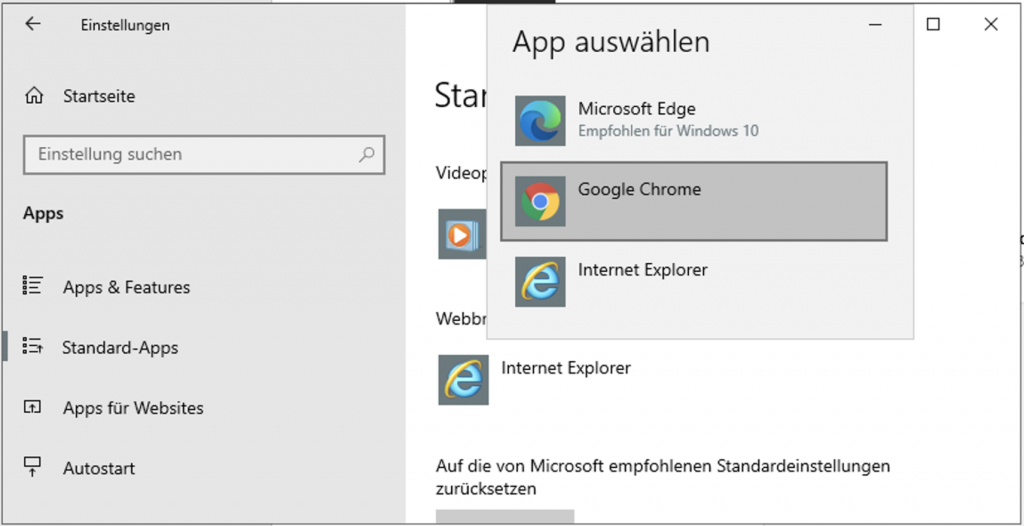
Bitte beachten sie, dass in der Auswahl nur die auf Ihrem Server installierten Browser zur Verfügung stehen. Damit der neue Standard in Anwendungen wie Outlook und DATEV genutzt wird, muss die entsprechende Anwendung einmal neu gestartet werden.
Anzeige und Auswertung des DATEV Dokumentenspeichervolumens
Der Aufruf erfolgt über das Storage Board unter https://apps.datev.de/mydatev-storageboard/
Hierfür wird das Online-Recht „Dokumentenspeicher Volumen“ unter „Weitere Anwendungen/Portale“ benötigt.
Die Freischaltung funktioniert über https://apps.datev.de/rvo-administration/
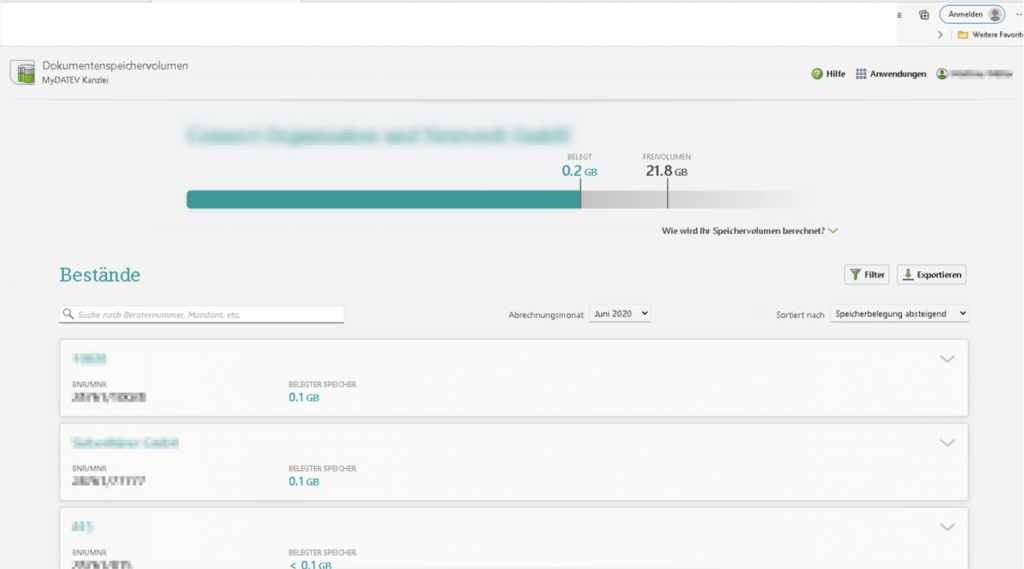
Mit Klick auf „Wie wird Ihr Speichervolumen berechnet?“ erhalten Sie eine Übersicht der Freivolumen.
Über die Funktion Exportieren können Sie sich eine CSV Datei erzeugen, die in einem Tabellenkalkulationsprogramm (z.Bsp. Microsoft Excel) weiterbearbeitet werden kann:

Weitere Information erhalten Sie unter https://www.datev.de/web/de/mydatev/mydatev-dokumentenspeichervolumen
Allgemeine Shortcuts aus der DATEV Welt
Shortcuts erleichtern das tägliche Arbeiten am Rechner. Auch in den DATEV-Anwendungen kommen Sie mit Shortcuts schnell ans Ziel. Hiermit möchten wir Ihnen heute einen Auszug mit auf den Weg geben.
| Shortcut | Aktion |
|---|---|
| F1 | Direkthilfe zum aktiven Dialogelement aufrufen |
| UMSCHALT + F 1 | Direkthilfe-Funktion aktivieren. Wenn Sie dann mit dem Cursor in ein Feld klicken, wird die Direkthilfe zu diesem Feld angezeigt. |
| F10 | Menüleiste aktivieren (entspricht ALT) |
| ESC | Fenster schließen mit Abbruch / Menüleiste deaktivieren |
| TAB | Nächstes Feld |
| UMSCHALT + TAB | Vorheriges Feld |
| ALT + F4 | Aktuelles Steuerprogramm beenden |
| ALT + ↓ | Liste aufklappen; blättern durch die Einträge der Liste, wenn sich der Cursor bereits in dieser befindet. |
| STRG + Bild ↓ | Der Cursor springt zum nächsten belegten Feld im aktiven Erfassungsformular ODER Blättern auf die Seite nach der derzeit aktiven Seite in der geöffneten Auswertung. |
| STRG + Bild ↑ | Der Cursor springt zum vorherigen belegten Feld im aktiven Erfassungsformular ODER Blättern auf die Seite vor der derzeit aktiven Seite in der geöffneten Auswertung. |
| STRG + F4 | Dokumentfenster bzw. Mandant schließen |
| STRG + F6 | Zwischen den Dokumentfenstern wechseln |
| STRG + C | Kopieren des markierten Eintrags |
| STRG + V | Einfügen des Zwischenspeichers an der Cursorposition |
| STRG + X | Ausschneiden des markierten Textes |
| STRG + D | |
| STRG + K | Kennziffer anzeigen |
| STRG + R | Berechnen |
| STRG + S | Speichern |
| STRG + N | Mandant neu anlegen (in der Mandantensicht) ODER Auftrag neu anlegen (Eigenorganisation comfort; Auftragssicht) |
| STRG + O | Mandant öffnen (in der Mandantensicht) ODER Auftrag öffnen (Eigenorganisation comfort; Auftragssicht) . |