

Immer wieder kommt es bei uns im Support zu der Frage nach Unterstützung bei der Einrichtung PayPal im DATEV Rechnungswesen. Hierzu haben wir uns nun für eine kleine Anleitung entschieden. Diese soll Ihnen die Einrichtung vor Ort vereinfachen. Daneben stellen wir Ihnen diverse Links zu kleinen Einrichtungsvideos, neudeutsch auch Tutorials, der DATEV anbei. Dort finden Sie konkret themenbezogen kurze Videos zum Thema PayPal. Aber hier nun die Schritt für Schritt Anleitung, wie Sie ein PayPal Konto im in DATEV Rechnungswesen einbinden können.
Grundsätzlich sind hierbei 6 Punkte zu beachten:
- Voraussetzungen klären / Shop einrichten mit Mandanten
- Rechte einrichten in der Rechteverwaltung online
- Stammdatendaten einrichten im Rechnungswesen
- DATEV-Rechenzentrum für den Abruf von PayPal-Umsätzen berechtigen
- Ersteinrichtung im DATEV-Rechnungswesen-Programm durchführen
- Mit der ersten Bearbeitung in Rechnungswesen beginnen
Schritt 1 – Voraussetzungen klären / Shop einrichten mit Mandanten:
In Vorgespräch mit Ihrem Mandanten klären Sie die Voraussetzungen im Vorsystem. Das heißt, für die Zuordnung von Zahlung und Rechnung ist ein eindeutiges Zuordnungskriterium notwendig. Das kann eine Rechnungsnummer, Order-ID, Transaktions-ID von PayPal sein. Vorsysteme können in der Regel die Order-ID aus der Bestellung in den PayPal-Umsatz übergeben. Dazu sind meist Einstellungen im Vorsystem zu treffen.
Das Vorsystem muss die Rechnungsdaten bzw. die Rechnungsbuchungen entweder im DATEV-Format oder im ASCII-Format exportieren können.
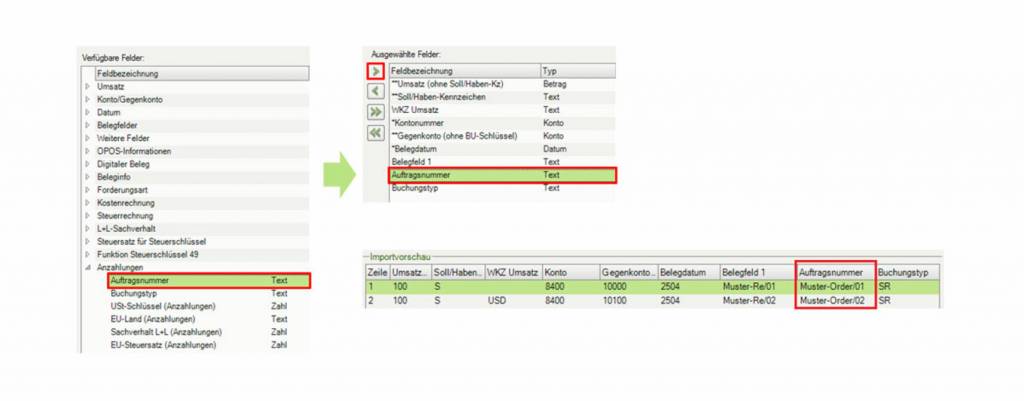
In den zu exportierenden Rechnungsdaten bzw. Rechnungsbuchungen müssen die Order-ID oder der Transaktionscode enthalten sein. Das dafür korrespondierende Feld im Rechnungswesen (DATEV-/ASCII-Format) ist das Feld Auftragsnummer.

Werden die Rechnungsdaten/-buchungen im ASCII-Format exportiert, können Sie diese im Rechnungswesen-Programm über eine individuelle ASCII-Formatvorlage importieren. Um die aus dem Vorsystem exportierte Order-ID im Rechnungswesen zu übernehmen, muss die individuelle Formatvorlage um das Feld Auftragsnummer ergänzt werden.
Schritt 2 – Rechte einrichten in der Rechteverwaltung online:
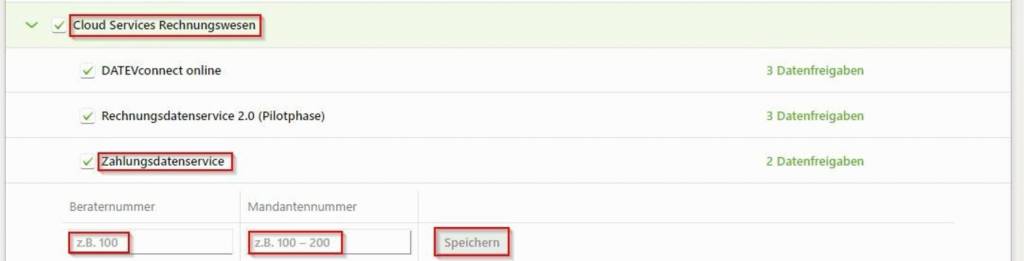
Um später die Umsätze aus dem DATEV RZ abrufen zu können, müssen die jeweiligen Mitarbeiter hierfür in der Rechteverwaltung online berechtigt werden. Zur Absicherung des Zugriffs über das DATEV-Rechenzentrum auf die PayPal- Daten ist das Recht „Zahlungsdatenservice” in der Rechteverwaltung online freizugeben. Das Recht befindet sich im Strukturbaum unter den „Cloud Services Rechnungswesen“.
Hierbei gibt es folgendes zu beachten: das Recht muss abhängig vom eingesetzten DFÜ-Profil konfiguriert werden:
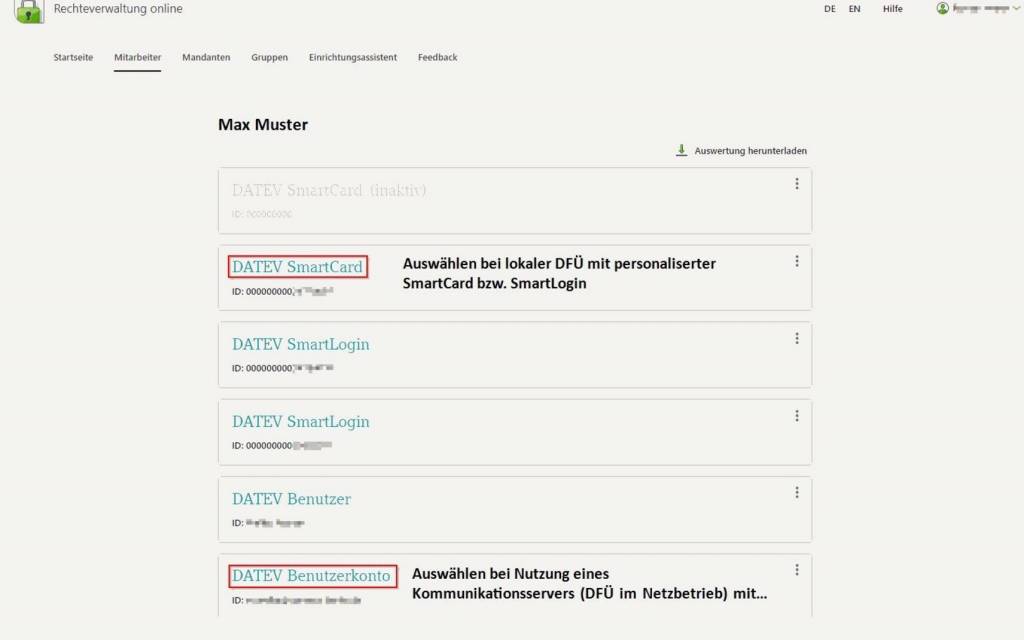
- Bei Nutzung eines Kommunikationsservers (DFÜ im Netzbetrieb) benötigen Sie das Recht auf dem DATEV-Benutzer
- Bei Nutzung einer lokalen DFÜ (DFÜ über Internet) benötigen Sie das Recht auf der SmartCard oder SmartLogin
Schritt 3 – Stammdatendaten einrichten im Rechnungswesen:
Im Rechnungswesen müssen Sie nun das PayPal-Konto in den Stammdaten anlegen.
Unter Stammdaten | PayPal legen Sie ein neues PayPal-Konto an:
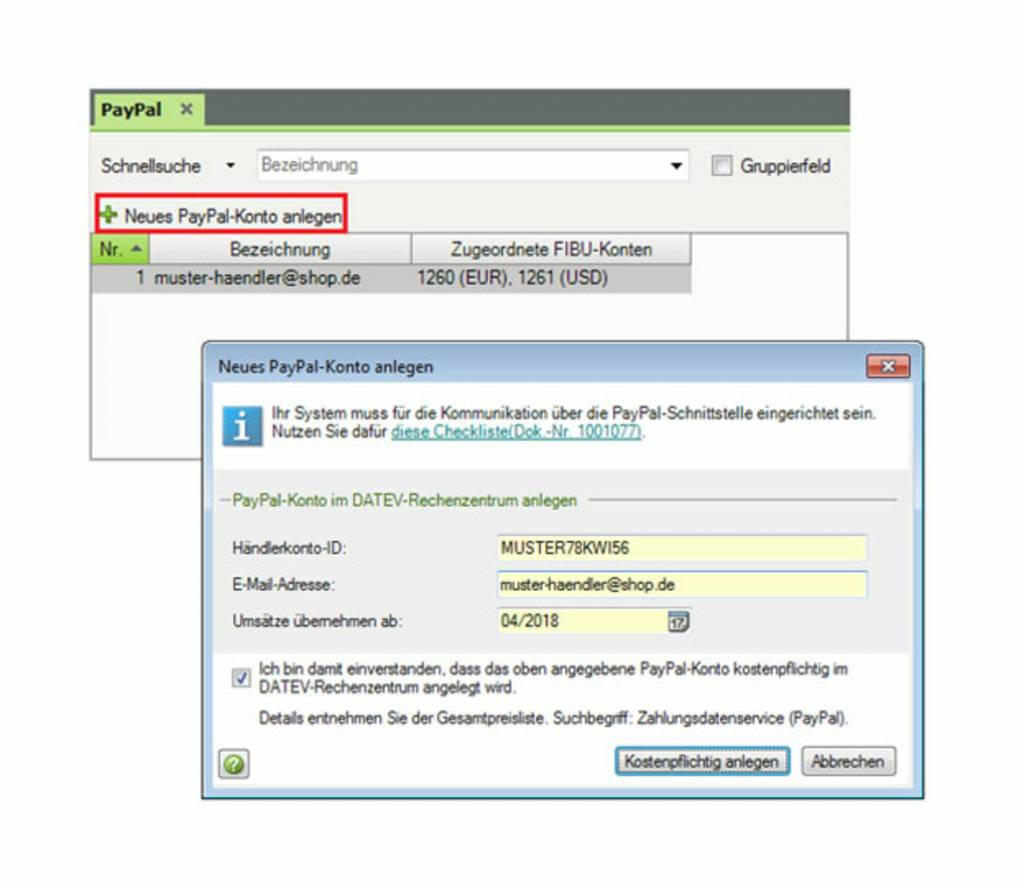
- Hinterlegen Sie die Händlerkonto-ID und die E-Mail-Adresse des PayPal-Kontos.
- Die Händlerkonto-ID wird beispielsweise auf dem PDF-Kontoauszug von PayPal angegeben.
- Der Zahlungsdatenservice (PayPal) ist eine kostenpflichtige Leistung. Die Zustimmung ist Voraussetzung für die Fortführung des Anlageprozesses.
Die erfassten Stammdaten werden mit Bestätigen der Schaltfläche „Kostenpflichtig anlegen“ an das DATEV-Rechenzentrum gesendet und gespeichert.
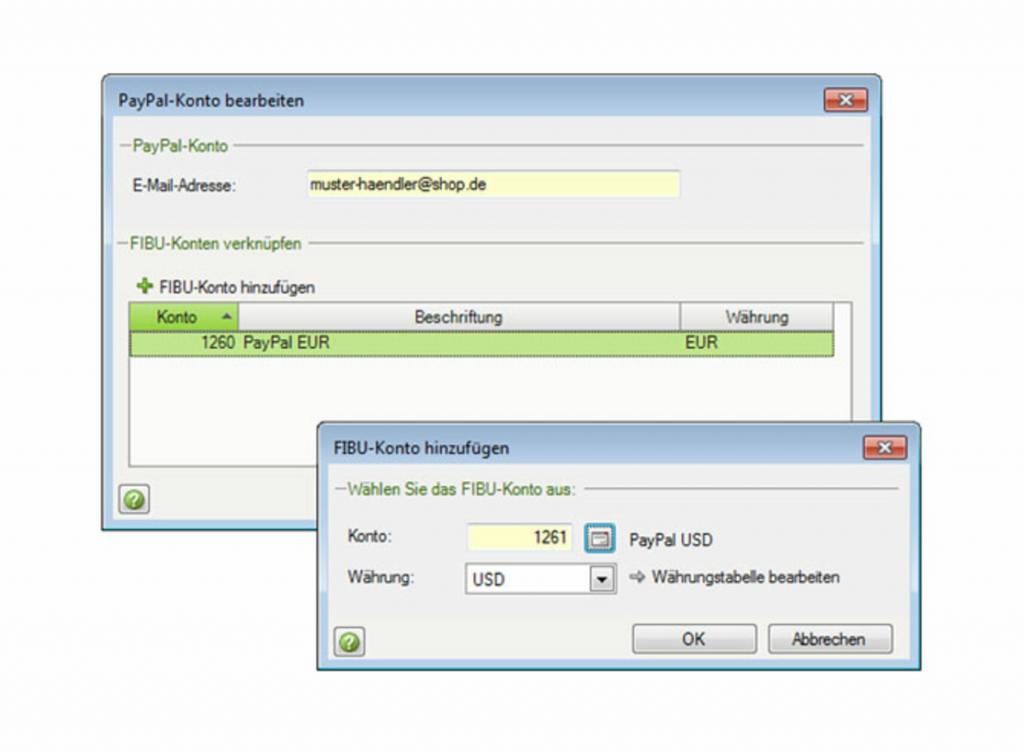
Für das Buchen der PayPal-Umsätze muss das PayPal-Konto mit einem FIBU-Konto (in Basiswährung) verknüpft werden.
Unter Stammdaten | PayPal das entsprechende PayPal-Konto auswählen:
Schritt 4 DATEV-Rechenzentrum für den Abruf von PayPal-Umsätzen berechtigen:
Nach erfolgreicher Anlage der PayPal-Stammdaten muss der Inhaber des PayPal-Kontos, innerhalb von 30 Tagen, DATEV für den Abruf von Umsätzen bei PayPal berechtigen (elektronische Teilnahmeerklärung).
Dazu muss der Kontoinhaber die Internet-Seite www.datev.de/paypal aufrufen.
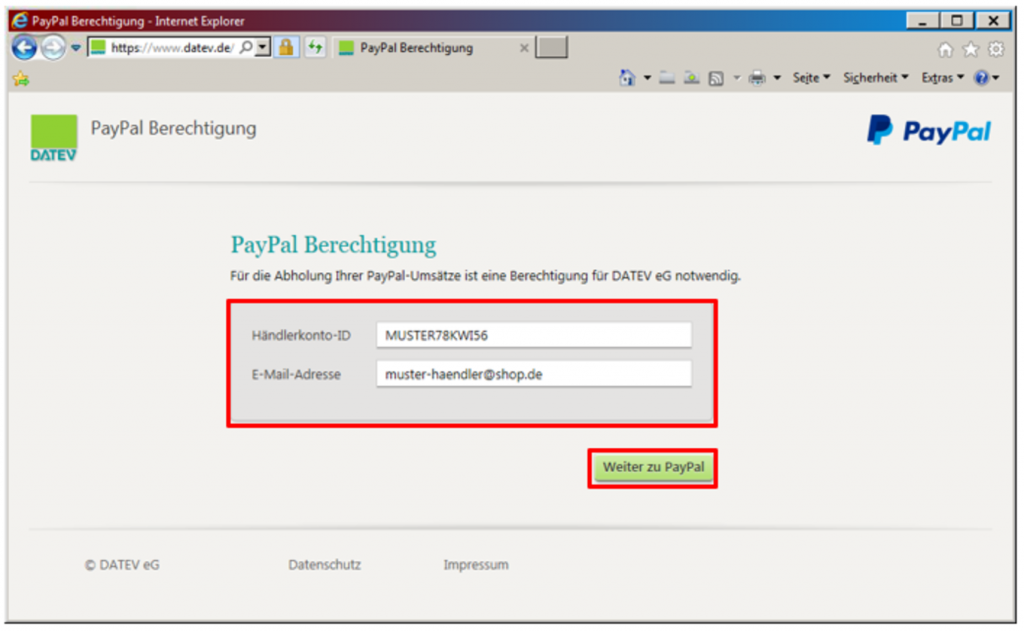
Auf der Internetseite von PayPal meldet sich der Kontoinhaber mit seiner E-Mail-Adresse und Passwort an:
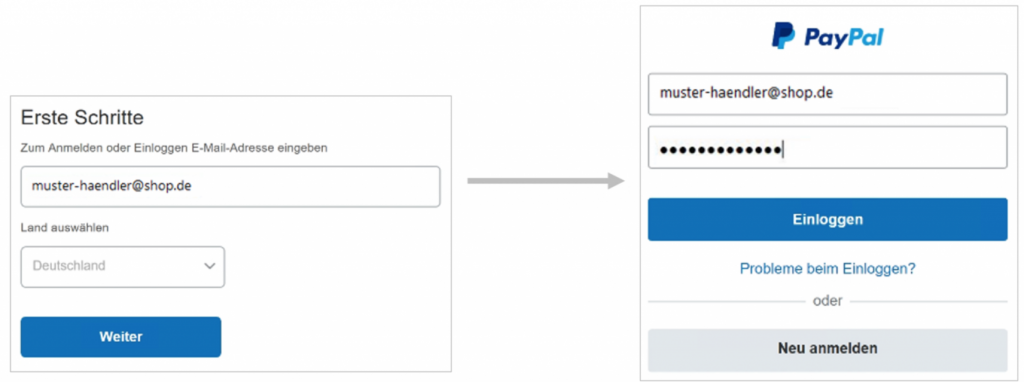
Hinweis: Bei dem PayPal-Account muss es sich um ein Geschäftskonto handeln.
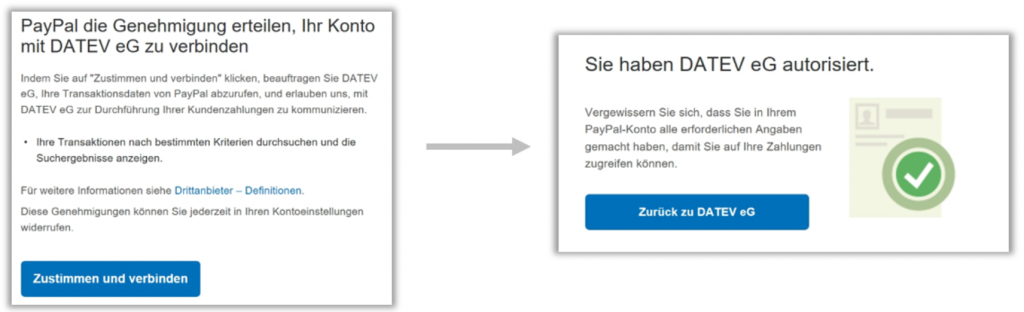
DATEV holt ab dem nächsten Tag die Umsatzdaten von PayPal ab.
Die PayPal-Umsätze stehen automatisch zur Weiterverarbeitung im Rechnungswesen-Programm bereit
Schritt 5 – Ersteinrichtung im DATEV-Rechnungswesen-Programm durchführen:
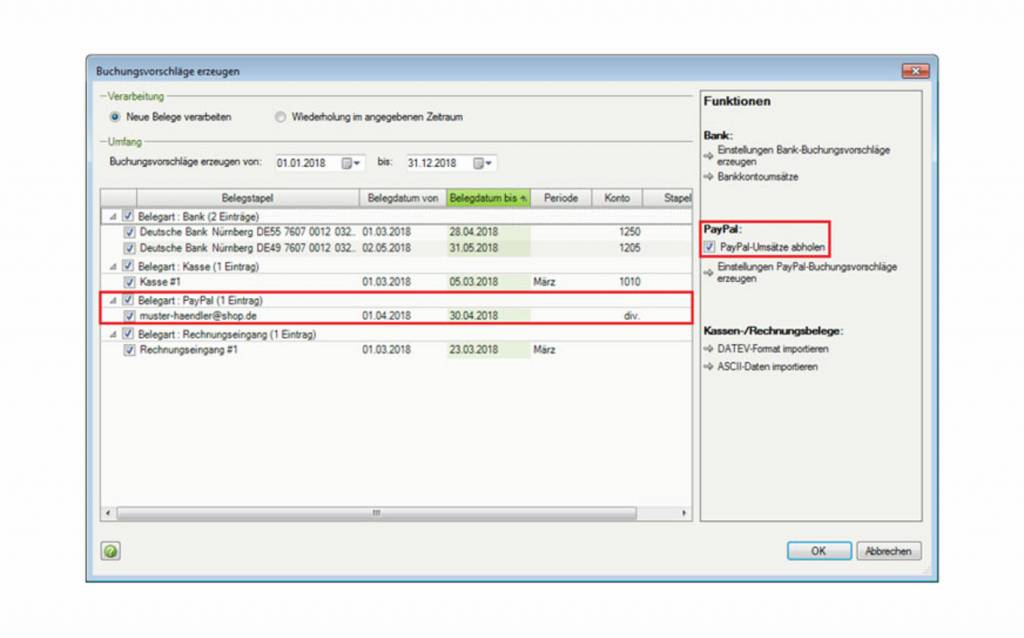
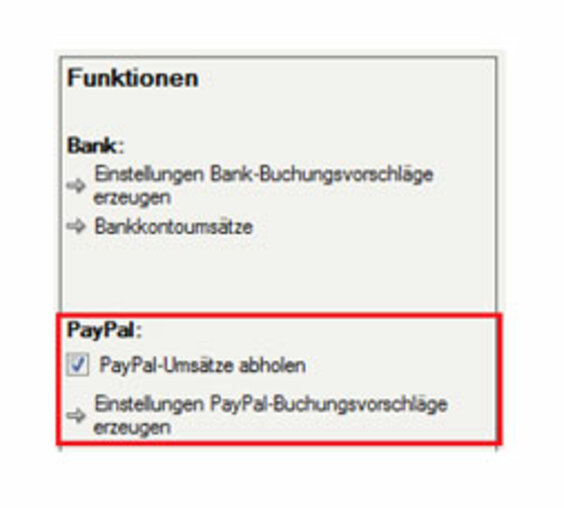
Wenn die Einstellung PayPal-Umsätze abholen aktiviert ist, werden die PayPal-Umsätze automatisch aus dem DATEV-Rechenzentrum geholt.
Der Bearbeitungsschritt „Daten holen | Mandant ergänzen“ entfällt.
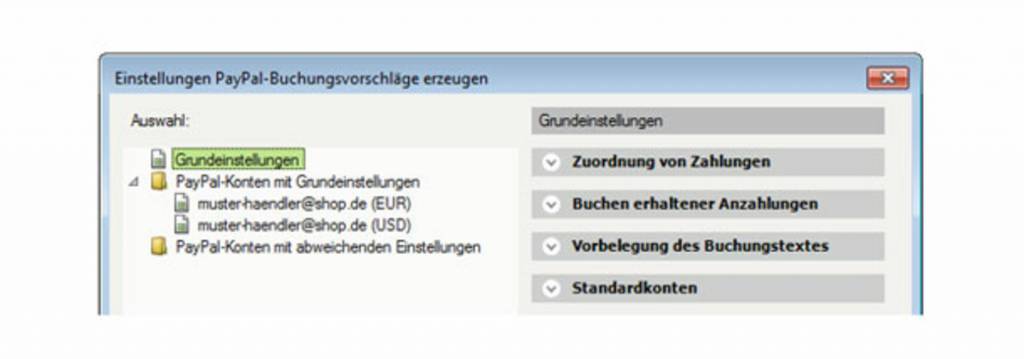
Im Fenster Einstellungen PayPal-Buchungsvorschläge erzeugen legen Sie die Parameter für das Erzeugen der PayPal-Buchungsvorschläge fest:
- Zuordnung von Zahlungen
Geben Sie an, auf welches Konto die umsatzabhängigen PayPal-Gebühren gebucht werden und definieren Sie, wie die Zuordnung der PayPal-Zahlung zum offenen Posten erfolgt. In welchem Feld der Rechnungsbuchung haben Sie die Zuordnungsinformationen erfasst – Auftragsnummer oder Belegfeld 1? - Buchen erhaltener Anzahlungen
Legen Sie fest, ob das Programm für Einzahlungen erhaltene Anzahlungen vorschlagen soll und hinterlegen Sie ein Anzahlungskonto. - Vorbelegung des Buchungstextes
Detailinformationen zum PayPal-Umsatz werden im elektronischen
Beleg angezeigt. Sie können die Informationen in den Buchungs-
text übernehmen oder einen Standardtext erfassen. - Standardkonten
Hier legen Sie fest, ob das Programm nicht zugeordnete Zahlungen
auf Standardkonten buchen soll.
Schritt 6 – Mit der ersten Bearbeitung in Rechnungswesen beginnen:
Beginnen Se zuerst mit dem Import von Rechnungen im ASCII oder DATEV-Format. Anschließend starten Sie mit der Erzeugung der Buchungsvorschläge
PayPal erhebt umsatzabhängige Gebühren. Neben dem Buchungsvorschlag für den Umsatz erzeugt das Programm für die PayPal-Gebühr einen separaten Buchungsvorschlag. Dieser erhält immer den Status „sicher“ (grüne Lampe).
- In den Einstellungen PayPal-Buchungsvorschläge erzeugen legen Sie fest, mit welchem Konto der Buchungsvorschlag erzeugt wird.
- Für den SKR 3 und SKR 4 ist das Konto mit dem Kontenzweck Nebenkosten des Geldverkehrs voreingestellt.

Hinweis: Gemäß den PayPal-Nutzungsbedingungen fällt für PayPal-Services (Gebühren) als Bankdienstleistung in der EU keine Umsatzsteuer an.
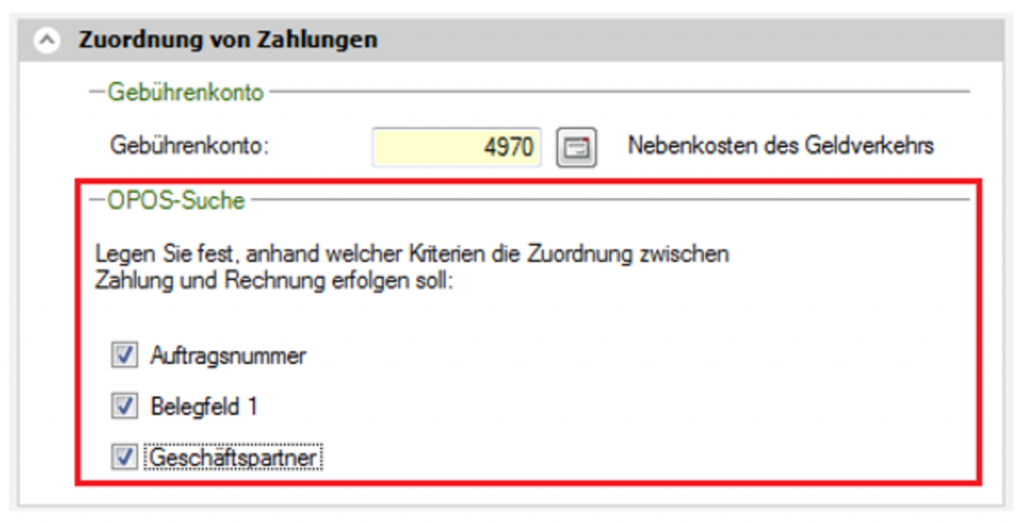
Hinterlegen Sie in den Einstellungen PayPal-Buchungsvorschläge erzeugen die Optionen für die Zuordnung der PayPal-Zahlung zur gebuchten Rechnung (OPOS-Suche).
Auftragsnummer:
Aktivieren Sie die Zuordnung über die Auftragsnummer, wenn Sie die Zuordnungsinformationen in der Rechnungsbuchung im Feld Auftragsnummer erfasst haben
Belegfeld 1:
Aktivieren Sie die Zuordnung über Belegfeld 1, wenn Sie die Zuordnungsinformationen in der Rechnungsbuchung im Feld Belegfeld 1 erfasst haben
Geschäftspartner:
Aktivieren Sie die Zuordnung über Geschäftspartner, wenn nach der E-Mail-Adresse oder Geschäftspartnernamen in den Stammdaten gesucht werden soll
Zuordnung über die Auftragsnummer aktivieren:
- Bei Auswahl der Option OPOS-Suche über Auftragsnummer wird in den Buchen-Eigenschaften automatisch die Programmfunktion Anzahlungen aktiviert.
- Durch Aktivierung der Programmfunktion erhalten Sie in den Auswertungen die Spalten für die Auftragsnummer und den Buchungstyp.
- Das Buchen erhaltener Anzahlungen wird ermöglicht, ist jedoch nicht zwingend erforderlich.